BigCommerce
Esta integración permite a las tiendas BigCommerce importar sus envíos hacia la plataforma de Envíame. En esta guía se revisan los requisitos y pasos a seguir para poder configurar correctamente la integración BigCommerce/Envíame.
Requisitos previos
- Tener acceso con permisos de administrador en BigCommerce.
- Tener acceso como usuario a la plataforma de Enviame: https://app.enviame.io/
- Tener una empresa creada en la plataforma, que además tenga una bodega creada y una regla configurada.
Si no tiene alguno de los requisitos relacionados con la plataforma, por favor comuníquese con su ejecutivo de Enviame asignado.
Configurar integración en BigCommerce
Para poder configurar esta integración, será necesario que en la tienda BigCommerce se configure un nueva cuenta para la comunicación con Envíame.
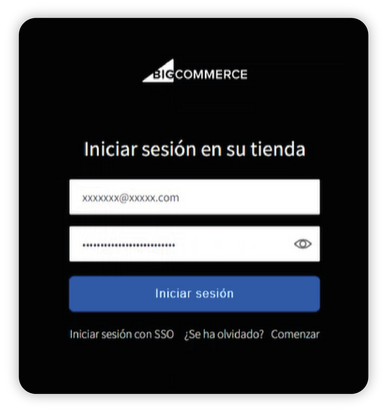
- Primero, accederemos a la tienda BigCommerce como un usuario con permisos de administrador para crear una cuenta API.
-
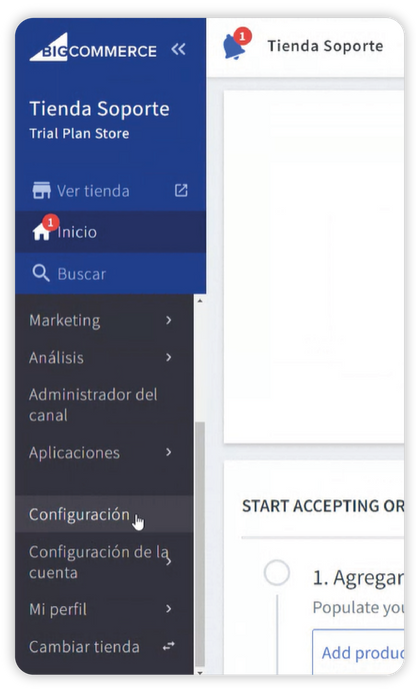
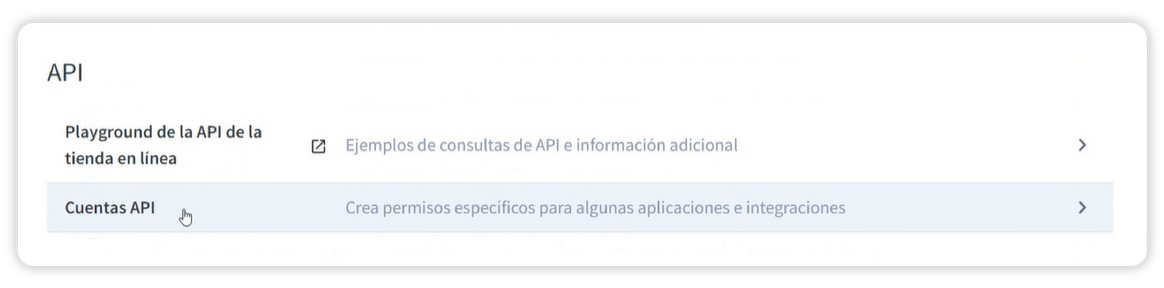
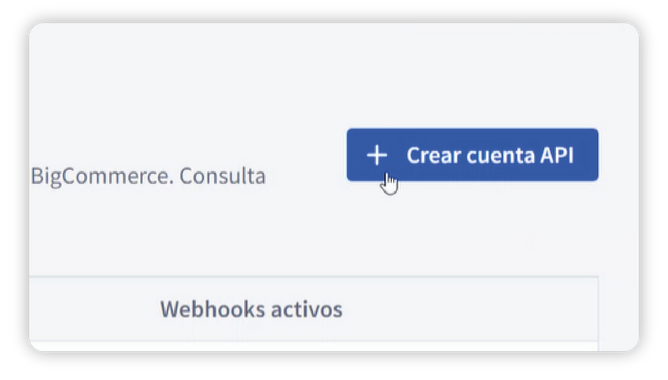
En el panel izquierdo, ingresaremos a la sección Configuración. Dentro de la categoría API encontraremos la subcategoría Cuentas API. Al seleccionarla, se abrirá una nueva pestaña donde debemos presionar en Crear Cuenta API.
-
A continuación, debemos completar el formulario que nos solicita la siguiente información:
- Tipo de token: Seleccionamos la ultima versión.
- Nombre: Debe ser Envíame.
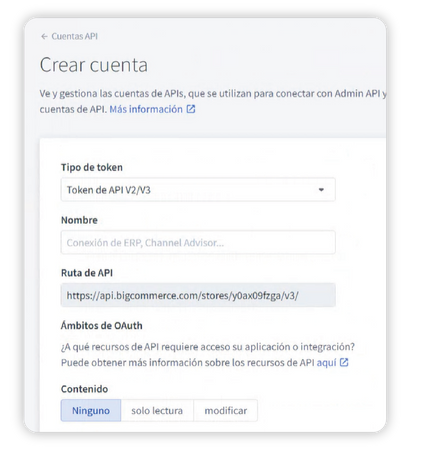
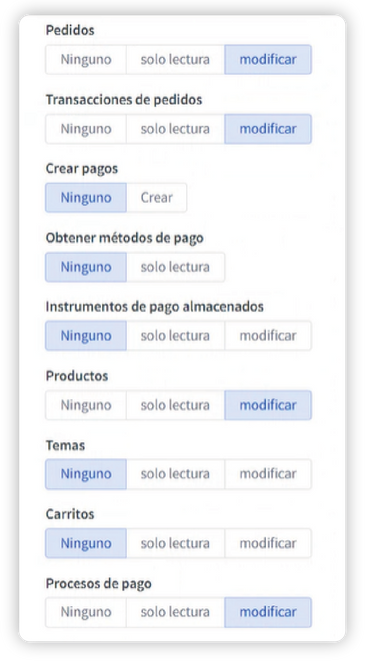
- Pedidos: Asignamos la opción Modificar.
- Transacciones de pedidos: Asignamos la opción Modificar.
- Productos: Asignamos la opción Modificar.
- Procesos de Pago: Asignamos la opción Modificar.
-
El resto de las opciones no es necesario modificarlas. Una vez finalizado lo anterior, hacemos click en Guardar.
- Automáticamente se descargará un archivo con las credenciales de la API, mientras se despliega una ventana emergente con el ID de cliente, Clave secreta de cliente y Token de acceso.
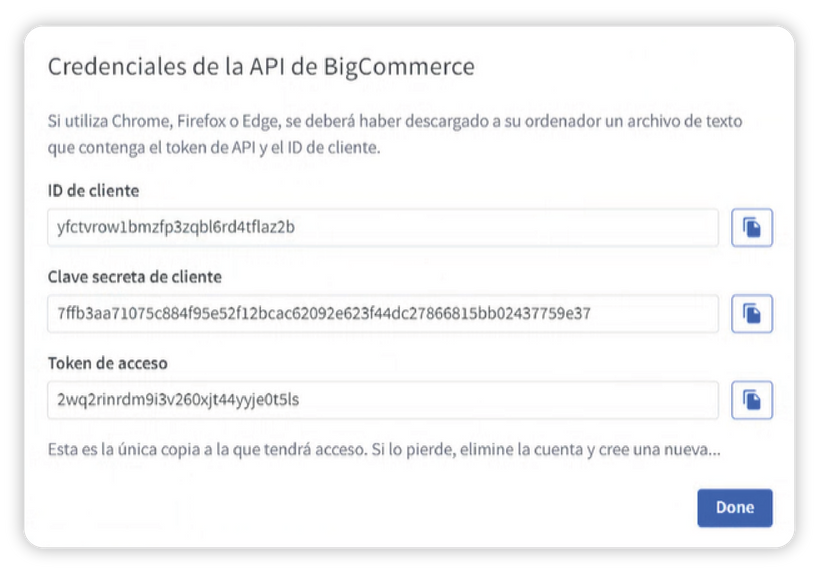
- El archivo descargado contendrá esta información, así que podemos presionar el botón Done.
Configuración de la integración BigCommerce en Enviame
En los siguientes pasos ilustraremos como configurar la integración en la plataforma de Enviame, con los datos obtenidos desde BigCommerce.
-
Ingresaremos a https://app.enviame.io/
-
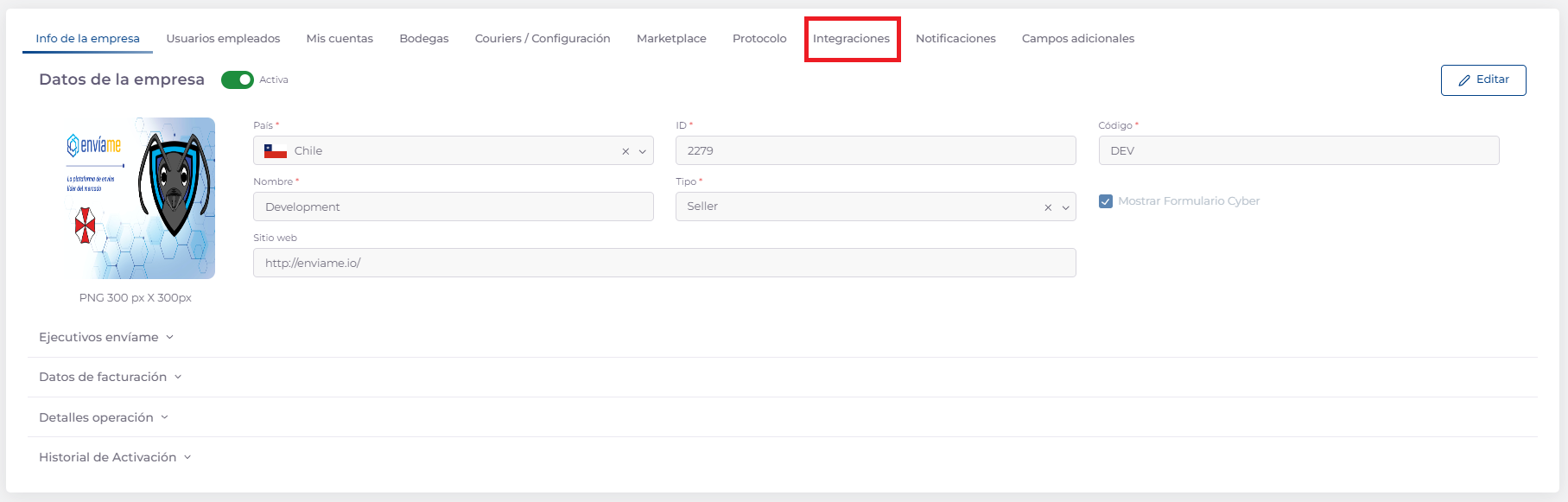
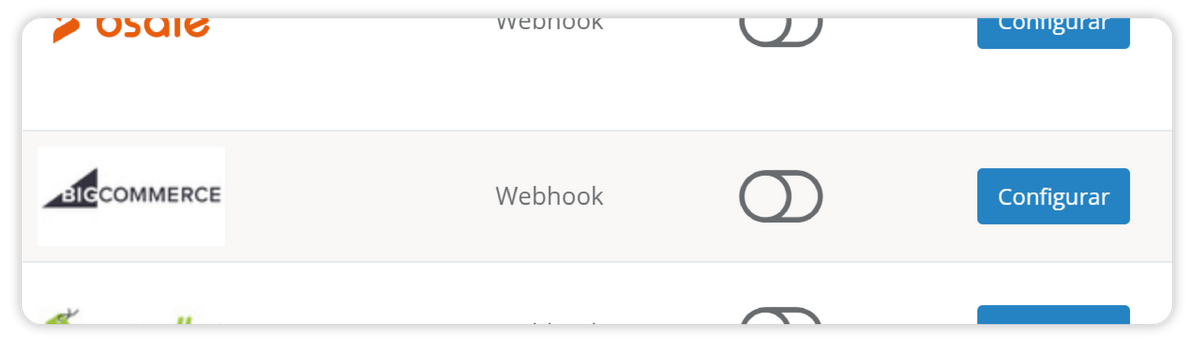
En el menú de la izquierda, buscaremos la sección Mi empresa y luego la pestaña Integraciones. Allí, presionaremos el botón Configurar correspondiente a BigCommerce.
-
Se desplegará una ventana que contiene una formulario para configurar la integración, el cual debe ser completado con los datos del archivo descargado desde BigCommerce:
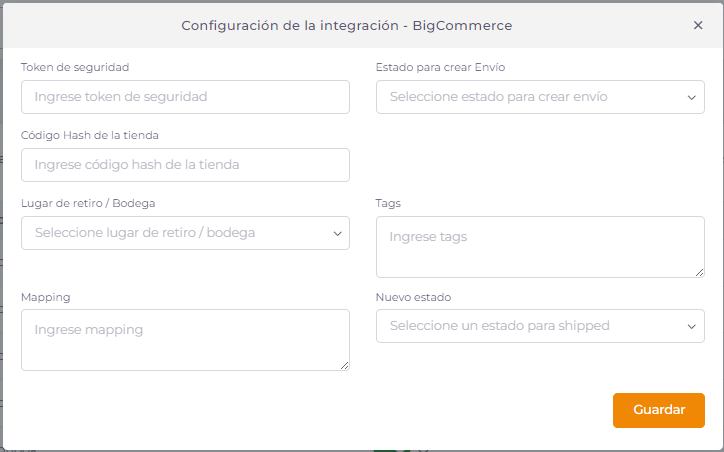
- Token de seguridad: Corresponde a la Key obtenida en BigCommerce.
- Estado para crear Envío: Seleccionaremos el estado de BigCommerce mediante el cual se creará el pedido en Envíame. Las opciones disponibles son:
- 8-Awaiting Pickup
- 9-Awaiting Shipment
- 10-Completed
- 11-Awaiting Fulfillment
- 12-Manual Verification Required
- 13-Disputed
- 14-Partially Refunded
- Codigo Hash de la tienda: Copiaremos lo que aparece en el campo API PATH.
- Ejemplo: Si tenemos .../stores/ydixevpuyl/v3/ copiaremos ydixevpuyl.
- Lugar de retiro / Bodega: Aqui se debe indicar cual será la bodega asignada para la integración, la cual será siempre la misma para todos los envíos creados por esta vía.
- Nuevo estado: Seleccionaremos el estado de Enviame que será el equivalente al estado shipped en BigCommerce.
Envío de prueba en BigCommerce
Con esta prueba nos aseguraremos de que la integración realizada quedó correctamente configurada.
- Nos dirigiremos al panel de Administrador de BigCommerce.
- En la sección Pedidos, presionamos el botón Añadir.
- Se abrirá una nueva página, donde creamos o seleccionamos un cliente. Es importante agregar los datos de facturación, los cuales pueden ser los mismos datos de contacto agregados.
- En el siguiente paso, seleccionaremos un producto y lo agregaremos a la orden.
- A continuación, seleccionaremos el método pago Pago manual y presionamos el botón Guardar.
- Finalmente, regresaremos al listado de pedidos, donde veremos el envío de prueba ya creado. Con esto el pedido también se creará en la plataforma de Enviame, apareciendo en Listado de envios.